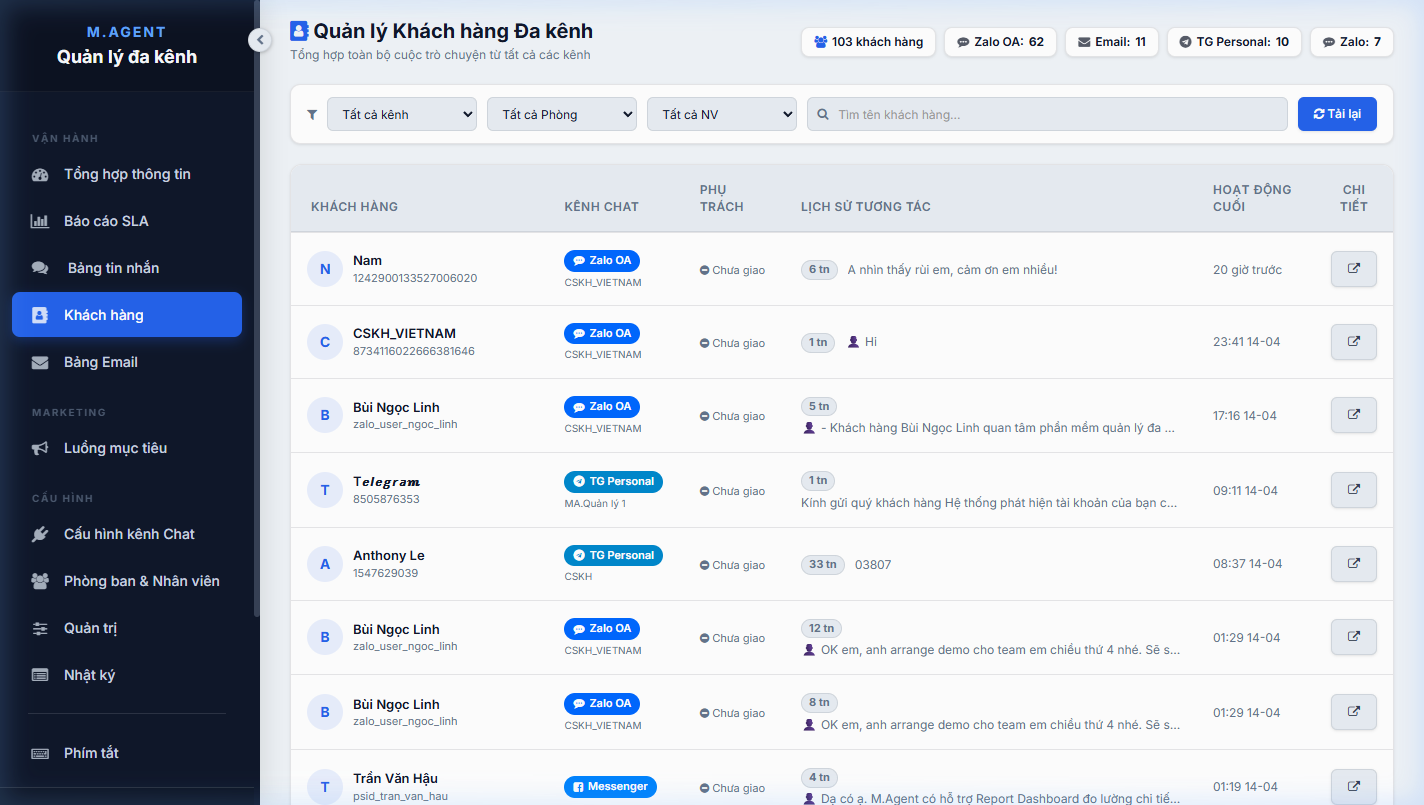
Lịch sử tương tác: Số lần nhắn tin và nội dung tin nhắn cuối.
Thời gian hoạt động cuối — biết được khi nào khách liên hệ gần nhất.
1Lọc khách hàng theo Kênh chat, Phòng ban, hoặc Nhân viên phụ trách bằng dropdown phía trên.
2Tìm kiếm theo tên khách hàng trong ô tìm kiếm.
3Nhấn icon Chi tiết ở cuối mỗi dòng để mở hội thoại đầy đủ của khách đó.
📊 Phần 4 — Báo cáo SLA
Dành cho Quản lý (Manager/Admin)
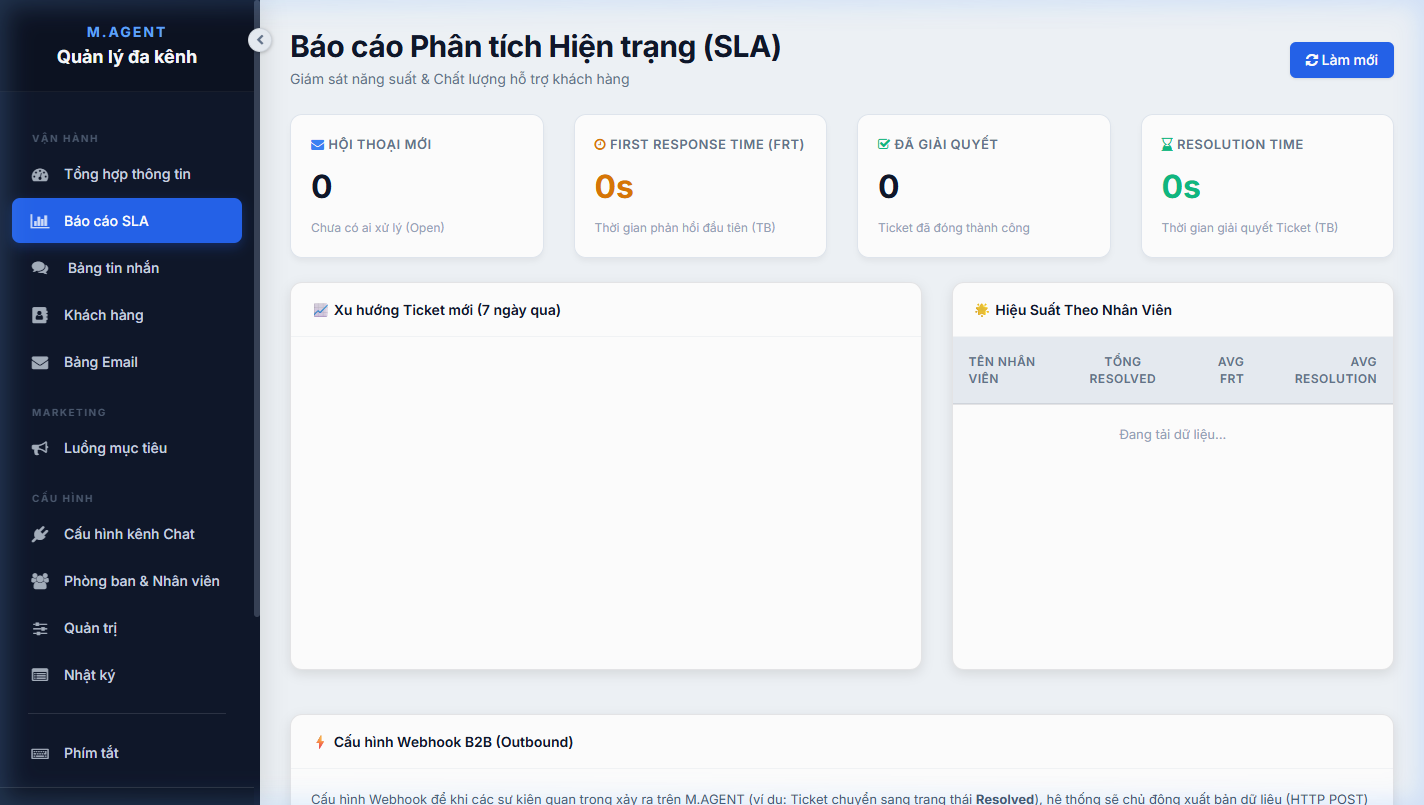
📈 Trang Báo cáo SLA — Theo dõi KPI hiệu suất phản hồi và giải quyết ticket
Các chỉ số theo dõi:
Chỉ số
Ý nghĩa
Hội thoại mới (Open)
Số ticket đang chờ xử lý, chưa có nhân viên phản hồi
First Response Time (FRT)
Thời gian trung bình từ lúc khách nhắn → nhân viên trả lời lần đầu
Đã Giải quyết
Số ticket đã đóng thành công trong kỳ
Resolution Time
Thời gian trung bình từ lúc tạo ticket → đến khi mark Resolved
Biểu đồ xu hướng & Bảng xếp hạng:
Xu hướng Ticket mới (7 ngày qua): Biểu đồ đường thể hiện lưu lượng hội thoại mới mỗi ngày để phát hiện cao điểm.
Hiệu Suất Theo Nhân Viên: Bảng xếp hạng KPI (Tổng Resolved, Avg FRT, Avg Resolution Time) của từng nhân viên Agent.
⚡ Webhook Outbound B2B: Cuộn xuống dưới trang Báo cáo SLA để tìm mục Cấu hình Webhook B2B — dán URL API của hệ thống ERP/Kế toán để nhận dữ liệu tự động khi ticket được giải quyết.
⌨️ Phần 5 — Phím tắt & Mẹo nhanh
Thao tác
Phím tắt / Cách làm
Gọi Câu trả lời mẫu
Gõ / trong ô chat → Chọn mẫu → Enter
Tag đồng nghiệp vào hội thoại
Bật Ghi chú ẩn → Gõ @tên → Enter
Gửi tin nhắn
Enter
Xuống dòng (không gửi)
Shift + Enter
Tìm kiếm nhanh toàn hệ thống
Ctrl + K
Chuyển màn hình
G rồi D = Dashboard · G + C = CRM
Câu hỏi thường gặp
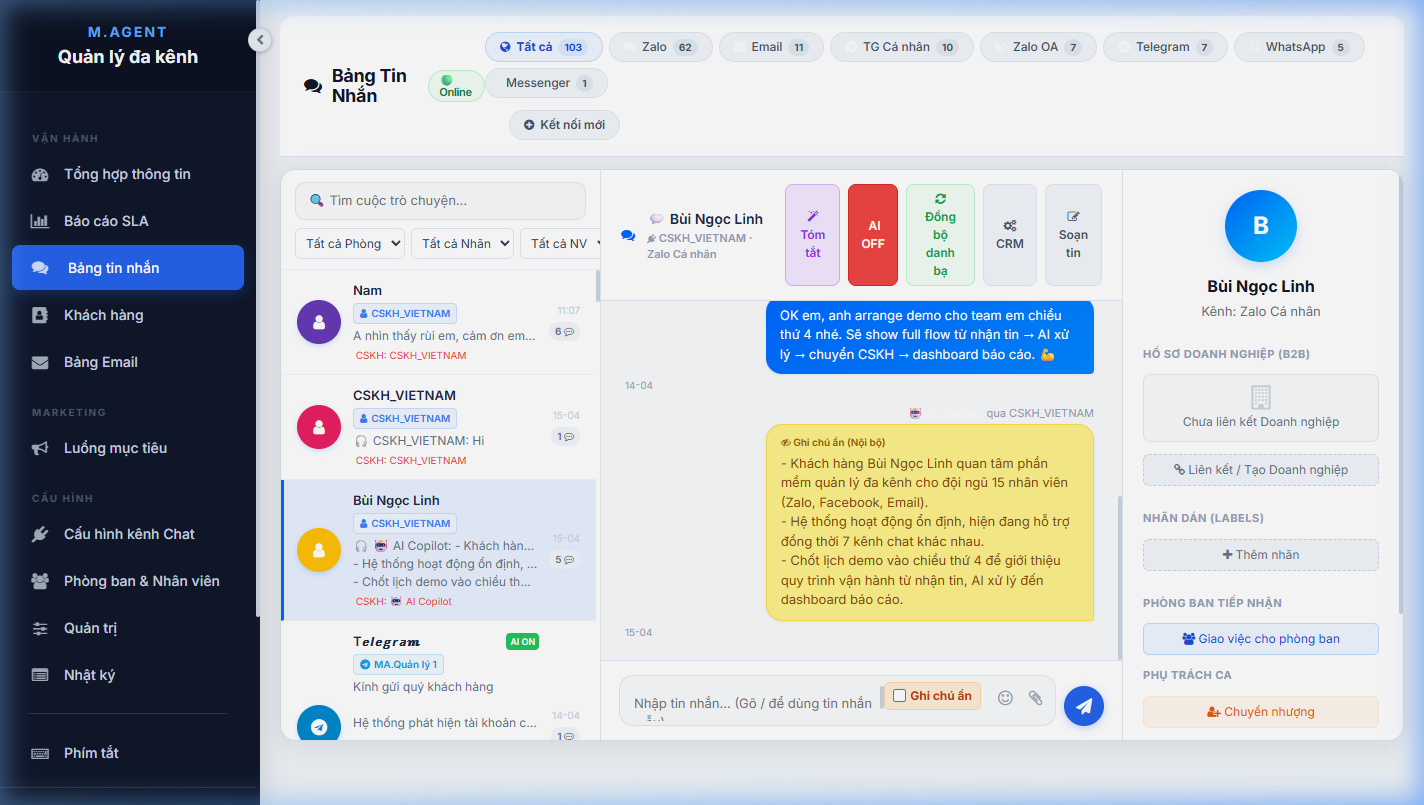
❓ Khách hàng có nhìn thấy Ghi chú ẩn không?
Không. Ghi chú ẩn (Whisper Note) chỉ hiển thị trong giao diện nội bộ với nền màu vàng. Hệ thống chặn hoàn toàn việc đẩy nội dung này ra kênh chat của khách.
❓ Lịch sử hội thoại có mất không khi chuyển nhân viên phụ trách?
Không. Toàn bộ lịch sử được lưu theo Thread. Nhân viên được phân công mới có thể đọc lại 100% cuộc hội thoại trước đó.
❓ Một khách nhắn qua cả Zalo và Messenger thì sao?
Hệ thống tạo 2 Thread riêng biệt. Bạn có thể link cả 2 thread vào cùng Hồ sơ Doanh nghiệp B2B để theo dõi tổng thể.